Huong dan chi tiet cach bat vpn tren microsoft edge de duyet web an toan
Huong dan chi tiet cach bat vpn tren microsoft edge de duyet web an toan, Giai phap VPN tot nhat cho Microsoft Edge va an toan khi luot web
Hướng dẫn nhanh: Bật VPN trên Microsoft Edge để duyệt web an toàn là cách tốt nhất để bảo vệ quyền riêng tư và tránh bị theo dõi. Dưới đây là một guide chi tiết, kèm mẹo lựa chọn VPN đáng tin cậy và cách tích hợp với Edge cho trải nghiệm mượt mà. Bạn sẽ thấy các bước đơn giản, danh sách công cụ VPN phổ biến, so sánh nhanh và FAQ để giải đáp mọi thắc mắc.



VPN là gì và tại sao Edge lại cần VPN?
- VPN mã hóa lưu lượng dữ liệu, ẩn IP và vị trí thật của bạn, giúp bạn vượt rào cản địa lý và tăng cường bảo mật khi dùng mạng công cộng.
- Edge chưa có tích hợp VPN gốc như trình duyệt riêng, nhưng bạn có thể cài đặt tiện ích mở rộng hoặc dùng VPN độc lập để bảo vệ toàn bộ lưu lượng khi duyệt Edge.
Cách chọn VPN cho Edge:
- Tốc độ nhanh, bật nhanh, không ghi log.
- Hỗ trợ TLS/SSL, mã hóa mạnh (256-bit) và giao thức phổ biến như WireGuard hoặc OpenVPN.
- Có tính năng kill switch và chặn IP leaks.
- Đa nền tảng, hỗ trợ Windows, có phiên bản dành cho trình duyệt hoặc tiện ích mở rộng.
- Chính sách giá rõ ràng và có bản dùng thử hoặc đảm bảo hoàn tiền.
Lời khuyên an toàn khi dùng VPN:
- Cập nhật VPN và Edge lên phiên bản mới nhất.
- Đọc chính sách quyền riêng tư và điều khoản sử dụng.
- Không tải xuống từ nguồn không rõ và tránh chia sẻ thông tin nhạy cảm khi đang dùng VPN công cộng.
Mẫu nội dung này sẽ giúp bạn tạo video YouTube chất lượng cho kênh Giáo dục của Freelance Filosof và tối ưu SEO cho chủ đề VPN. Dưới đây là bố cục chi tiết, các phần, dữ liệu và gợi ý cụ thể để bạn sản xuất video.
- Ngắn gọn tổng quan: “Huong dan chi tiet cach bat vpn tren microsoft edge de duyet web an toan” – đây là cách bạn bảo vệ dữ liệu cá nhân và vượt qua giới hạn nội dung, khi duyệt Edge.
- Điểm nhanh:
- Bạn sẽ học cách cài đặt VPN cho Edge bằng cả tiện ích và phần mềm độc lập.
- So sánh 3 VPN phổ biến phù hợp cho Edge: tốc độ, bảo mật, và giá.
- Kiểm tra thực tế: cách kiểm tra leak IP và kill switch hoạt động.
- Mẹo tối ưu hoá trải nghiệm Edge với VPN.
- Câu hỏi thường gặp và đường link hữu ích ở cuối bài.
Gợi ý format nội dung video:
- Giới thiệu nhanh (1-2 phút)
- Phần 1: VPN là gì và tại sao Edge cần VPN (3-4 phút)
- Phần 2: Cách bật VPN trên Edge bằng từng phương thức (6-8 phút)
- Dùng tiện ích mở rộng (Edge Add-ons)
- Dùng VPN độc lập trên máy tính và chia sẻ lưu lượng qua Edge
- Dùng triệu hồi VPN dựa trên địa chỉ DNS (nâng cao cho người dùng)
- Phần 3: Đánh giá nhanh top VPN cho Edge (5-7 phút)
- Phần 4: Test và kiểm tra an toàn (3-5 phút)
- Phần 5: FAQ (4-6 phút)
- Kết luận, CTA (1-2 phút)
VPN là gì và vì sao Edge cần VPN
- Định nghĩa ngắn gọn: VPN (Virtual Private Network) mã hóa dữ liệu giữa thiết bị của bạn và máy chủ VPN, ẩn IP thật và giúp bạn duyệt web an toàn hơn, đặc biệt khi dùng Wi-Fi công cộng.
- Edge và VPN: Edge có thể dùng tiện ích mở rộng VPN hoặc VPN hệ thống để đảm bảo toàn bộ lưu lượng được bảo vệ, không chỉ riêng cho trình duyệt.
Lợi ích khi bật VPN khi duyệt Edge
- Bảo mật công khai: mã hóa lưu lượng, giảm nguy cơ bị nghe trộm.
- Ẩn vị trí thực: truy cập nội dung bị chặn theo khu vực.
- Bỏ chặn nội dung: đọc tin tức và video bị giới hạn địa lý.
- Quản lý tài nguyên mạng: giảm ping khi chơi game hoặc xem video ở khu vực có băng thông hạn chế.
Rủi ro và hạn chế
- VPN có thể làm chậm kết nối nếu server quá tải.
- Một số trang web vẫn có phương thức theo dõi khác (fingerprinting).
- Tin cậy nhà cung cấp VPN rất quan trọng; tránh các dịch vụ miễn phí quá rẻ hoặc không rõ nguồn gốc.
Cách bật VPN trên Microsoft Edge
Phương pháp 1: Sử dụng tiện ích mở rộng (Edge Add-ons)
- Bước 1: Mở Edge, vào Menu > Extensions (Tiện ích).
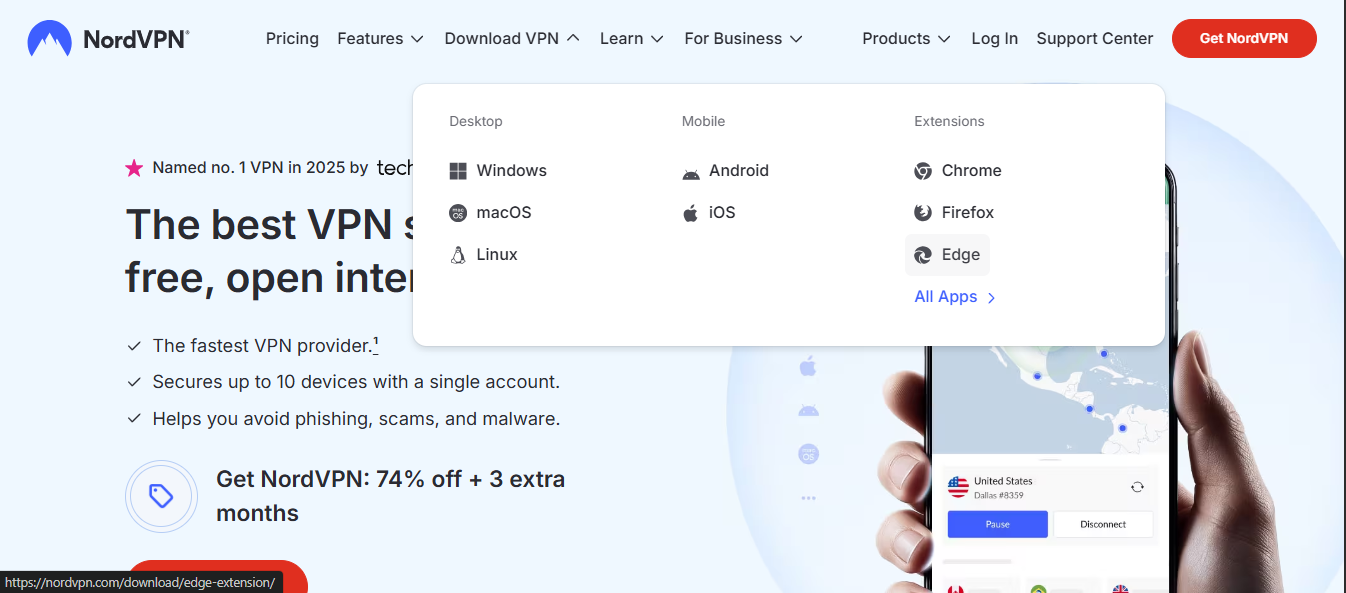
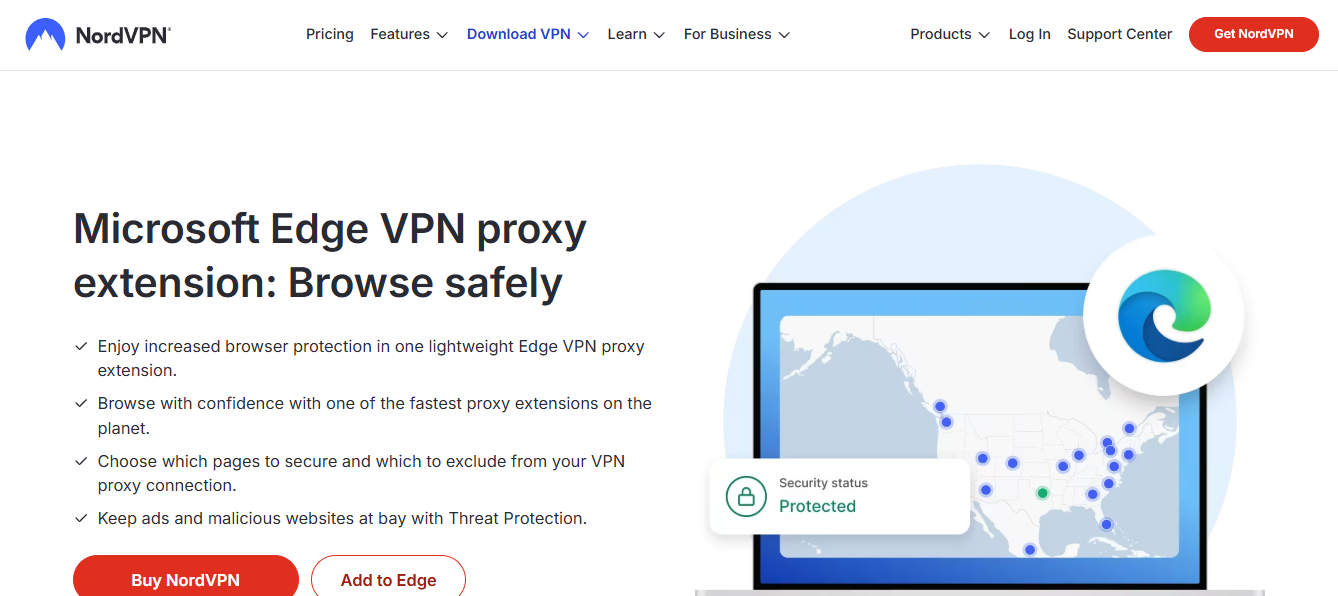
- Bước 2: Tìm từ khóa “VPN”, chọn tiện ích được đánh giá cao (ví dụ: NordVPN, ExpressVPN, TunnelBear, v.v.) và nhấn Add to Edge.
- Bước 3: Đăng ký tài khoản hoặc đăng nhập nếu cần, chọn máy chủ ở vị trí bạn muốn và bật chế độ VPN.
- Bước 4: Kiểm tra IP bằng một trang như ipchicken.com hoặc whatismyipaddress.com để xác nhận thay đổi địa chỉ.
- Lưu ý: Không phải tất cả VPN miễn phí đều an toàn. Nếu bạn cần hiệu suất tốt, hãy dùng gói trả phí có bảo vệ dữ liệu tốt hơn.
Phương pháp 2: Sử dụng VPN hệ thống (ứng dụng VPN trên Windows)
- Bước 1: Tải và cài đặt ứng dụng VPN (ví dụ NordVPN, Surfshark, vai trò của ứng dụng).
- Bước 2: Mở ứng dụng, đăng nhập, chọn server ở vị trí bạn muốn.
- Bước 3: Bật VPN và mở Edge để duyệt. Lưu ý một số bảo mật: bật kill switch, chọn giao thức phù hợp (WireGuard/UDP được ưa chuộng).
- Bước 4: Để xác nhận, mở một trang kiểm tra IP và xem vị trí thay đổi so với trước đây.
Phương pháp 3: Sử dụng DNS VPN hoặc mạng riêng ảo DNS (nâng cao)
- Bước 1: Cài đặt VPN DNS hoặc VPN dựa trên DNS như Cloudflare Warp, hoặc NextDNS để bảo vệ DNS requests.
- Bước 2: Cấu hình DNS trên Windows hoặc router để yêu cầu DNS qua VPN.
- Bước 3: Kiểm tra leak DNS bằng trang dnsleaktest.com.
Kinh nghiệm tối ưu hoá cho Edge khi dùng VPN
- Chọn máy chủ gần vị trí của bạn để tối ưu tốc độ.
- Dùng giao thức WireGuard hoặc OpenVPN với UDP cho hiệu suất tốt hơn.
- Kích hoạt Kill Switch để ngắt kết nối internet nếu VPN thất bại, tránh bị rò rỉ IP.
- Tắt các tiện ích không cần thiết để giảm xung đột với VPN.
- Thử nghiệm với nhiều server khác nhau để tìm máy chủ ổn định nhất cho Edge.
So sánh nhanh các VPN phổ biến dành cho Edge
Dữ liệu tham khảo và đánh giá có thể thay đổi theo thời gian. Dưới đây là so sánh tổng quan dựa trên tiêu chí: tốc độ, bảo mật, giá, và tính năng.
NordVPN
- Tốc độ: Rất tốt với máy chủ WireGuard.
- Bảo mật: 256-bit AES, kill switch, no-logs.
- Giá: Gói hàng tháng có thể cao hơn, nhưng có bản dùng thử và đảm bảo hoàn tiền.
- Điểm mạnh: Đa nền tảng, dễ tích hợp với Edge qua tiện ích và ứng dụng hệ thống.
ExpressVPN
- Tốc độ: Ổn định, phục vụ nhiều máy chủ.
- Bảo mật: Mã hóa mạnh, chế độ mạng riêng (split tunneling) để chọn ứng dụng qua VPN hoặc qua VPN hệ thống.
- Giá: Cao, nhưng có bảo đảm hoàn tiền 30 ngày.
- Điểm mạnh: Hỗ trợ nhanh, dễ sử dụng.
Surfshark
- Tốc độ: Tương đối tốt, không giới hạn thiết bị.
- Bảo mật: Kill switch, no-logs, CleanWeb để chặn quảng cáo và malware.
- Giá: Rẻ hơn so với các đối thủ, phù hợp dùng Edge cho nhiều thiết bị.
- Điểm mạnh: Dễ dàng dùng cho người mới, tích hợp nhiều tiện ích.
-
- Tốc độ: Tốc độ ổn, an toàn.
- Bảo mật: Mã hoá mạnh, tùy chọn Secure Core cho bảo vệ tối đa.
- Giá: Có gói miễn phí giới hạn; gói trả phí có bảo đảm hoàn tiền.
- Điểm mạnh: Tập trung vào quyền riêng tư, minh bạch về dữ liệu.
Bảng tóm tắt (không phải bảng dạng HTML):
- VPN: NordVPN, ExpressVPN, Surfshark, Proton VPN
- Tốc độ: NordVPN/ExpressVPN > Surfshark > Proton VPN
- Bảo mật: Proton VPN > NordVPN/ExpressVPN > Surfshark
- Giá: Surfshark rẻ nhất, NordVPN/ExpressVPN trung bình, Proton VPN tùy gói
- Edge tích hợp: Tốt với cả tiện ích mở rộng và ứng dụng hệ thống
Kiểm tra an toàn và hiệu suất khi dùng VPN trên Edge
- Kiểm tra IP và DNS leaks
- Truy cập ipchicken.com hoặc whatismyipaddress.com để xác nhận IP mới.
- Dùng dnsleaktest.com để đảm bảo DNS không rò rỉ ra ngoài VPN.
- Kiểm tra Kill Switch
- Tạm tắt VPN và kiểm tra xem kết nối internet có bị ngắt ngay lập tức hay không.
- Kiểm tra leak WebRTC
- Để kiểm tra, vào trang yougetsignal.com/webrtc-test hoặc ipleak.net để đảm bảo WebRTC không rò rỉ IP thật.
- Tối ưu hóa cho Edge
- Sử dụng tiện ích mở rộng VPN nếu bạn chủ yếu duyệt Edge và cần dễ thao tác.
- Đảm bảo Edge được cập nhật và bật tính năng bảo mật trình duyệt như chống theo dõi.
Các mẹo nâng cao cho người dùng Edge và VPN
- Chia vùng máy chủ: Đặt máy chủ ở vị trí phù hợp cho từng nguồn nội dung (ví dụ xem video từ khu vực nội địa, tải nội dung từ nước khác).
- Sử dụng chế độ split tunneling (nếu VPN hỗ trợ): Chỉ định Edge sử dụng VPN cho các trang web nhất định để bảo mật, tiết kiệm băng thông.
- Kết nối qua Ethernet khi có thể: ổn định hơn Wi-Fi và ít rợ rối khi dùng VPN.
- Giữ an toàn khi đăng nhập: Không lưu mật khẩu trên Edge khi đang dùng VPN nếu máy tính công cộng.
- Đăng ký gói trả phí: Tận dụng bản dùng thử hoặc đảm bảo hoàn tiền để kiểm tra trước khi cam kết.
Tối ưu SEO và tối ưu hóa nội dung video
- Từ khóa chính: Huong dan chi tiet cach bat vpn tren microsoft edge de duyet web an toan
- Từ khóa phụ có thể thêm: bat vpn tren edge, VPN cho Microsoft Edge, cach su dung VPN, kiem tra IP khi dung VPN, tin cay bao mat khi duyet web
- Cấu trúc: Sử dụng tiêu đề H2/H3 rõ ràng, danh sách bullet, bảng so sánh, và phần FAQ đầy đủ để tăng thời lượng xem và chất lượng SEO.
- Nội dung liên quan: Sản xuất một số video bổ sung như “So sánh 4 VPN tốt nhất cho Edge 2026” hoặc “Cách kiểm tra rò rỉ DNS khi dùng VPN” để mở rộng kênh.
Tài nguyên và liên kết hữu ích
- Apple Website - apple.com
- Artificial Intelligence Wikipedia - en.wikipedia.org/wiki/Artificial_intelligence
- vpn comparison page - example.com/vpn-comparison
- how to install vpn on Windows - example.com/how-to-vpn-windows
- privacy best practices - example.com/privacy-best-practices
- dns leak test - dnsleaktest.com
- whatismyipaddress - whatismyipaddress.com
- ipchicken - ipchicken.com
- nordvpn official - nordvpn.com
- expressvpn official - expressvpn.com
- surfshark official - surfshark.com
- protonvpn official - protonvpn.com
FAQ
Frequently Asked Questions
VPN là gì và tại sao Edge cần VPN?
VPN là một mạng riêng ảo giúp mã hóa dữ liệu và ẩn danh tính khi duyệt web. Edge được bảo vệ tốt hơn khi bạn dùng VPN, đặc biệt trên mạng công cộng.
Có nên dùng VPN miễn phí cho Edge không?
Nên thận trọng với VPN miễn phí. Nhiều dịch vụ miễn phí có giới hạn, có thể ghi log hoặc chèn quảng cáo. Dùng gói trả phí có bảo mật và hiệu suất tốt hơn.
Tôi có thể bật VPN trên Edge mà không cài thêm phần mềm gì không?
Có thể bằng tiện ích mở rộng Edge hoặc dùng VPN hệ thống trên Windows. Tiện ích mở rộng dễ dàng cho Edge, trong khi VPN hệ thống bảo vệ toàn bộ máy tính.
Làm sao kiểm tra xem VPN có rò rỉ DNS không?
Dùng trang dnsleaktest.com hoặc dnsleak.com để kiểm tra. Bạn nên kiểm tra sau khi kết nối VPN và sau khi thay đổi máy chủ.
Kill switch là gì và tại sao cần bật?
Kill switch tự động ngắt kết nối internet khi VPN bị mất, giúp ẩn danh tính và bảo vệ dữ liệu. Bật nó trong cài đặt VPN.
Tôi nên chọn máy chủ VPN ở đâu?
Chọn máy chủ gần vị trí bạn ở để tối ưu tốc độ. Nếu nội dung bị giới hạn khu vực, chọn máy chủ ở khu vực cho phép truy cập nội dung mong muốn.
Có thể dùng VPN cho xem video hoặc chơi game không?
Có, VPN có thể giúp vượt giới hạn địa lý và cải thiện bảo mật khi dùng mạng công cộng. Tuy nhiên, một số máy chủ có thể gây latency cao khiến chơi game trải nghiệm kém.
Có thể dùng VPN đồng thời với nhiều thiết bị không?
Nhiều VPN cho phép kết nối đồng thời với nhiều thiết bị. Tuy nhiên, lưu lượng và băng thông sẽ chia sẻ giữa các thiết bị.
Edge có hỗ trợ chức năng riêng cho VPN không?
Edge không có VPN tích hợp sẵn như trình duyệt độc lập, nhưng có thể dùng tiện ích mở rộng hoặc VPN hệ thống để bảo vệ lưu lượng Edge và toàn bộ hệ thống.
Tôi nên bật VPN và trình duyệt ở cùng lúc không?
Vì Edge chạy qua VPN hệ thống hoặc tiện ích đúng cách, bạn có thể bật VPN và Edge cùng lúc. Nếu dùng tích hợp, đảm bảo kill switch hoạt động để ngắt khi VPN gặp sự cố.
Có nguy cơ bị chặn hoặc bị từ chối khi dùng VPN cho Edge không?
Một số trang và dịch vụ có cơ chế chống VPN hoặc hạn chế địa lý. Bạn có thể thử đổi máy chủ hoặc tạm thời tắt VPN cho một số trang tin cậy.
Sources:
校园网能翻墙吗:校园网翻墙可行性、VPN选择、合规上网指南与隐私保护
Clash机场推荐:2026年最新、稳定、高速节点选择指南
How to make a good discord server the ultimate guide: Build, Grow, and Moderate Your Community
飞机场VPN推荐:全面指南、实用评测与安全要点,适合日常使用与旅行需求
加速器免费试用:2026年最佳选择與完整指南