Guia completo como usar vpn no microsoft edge em 2026: tutoriais, dicas e seguranças
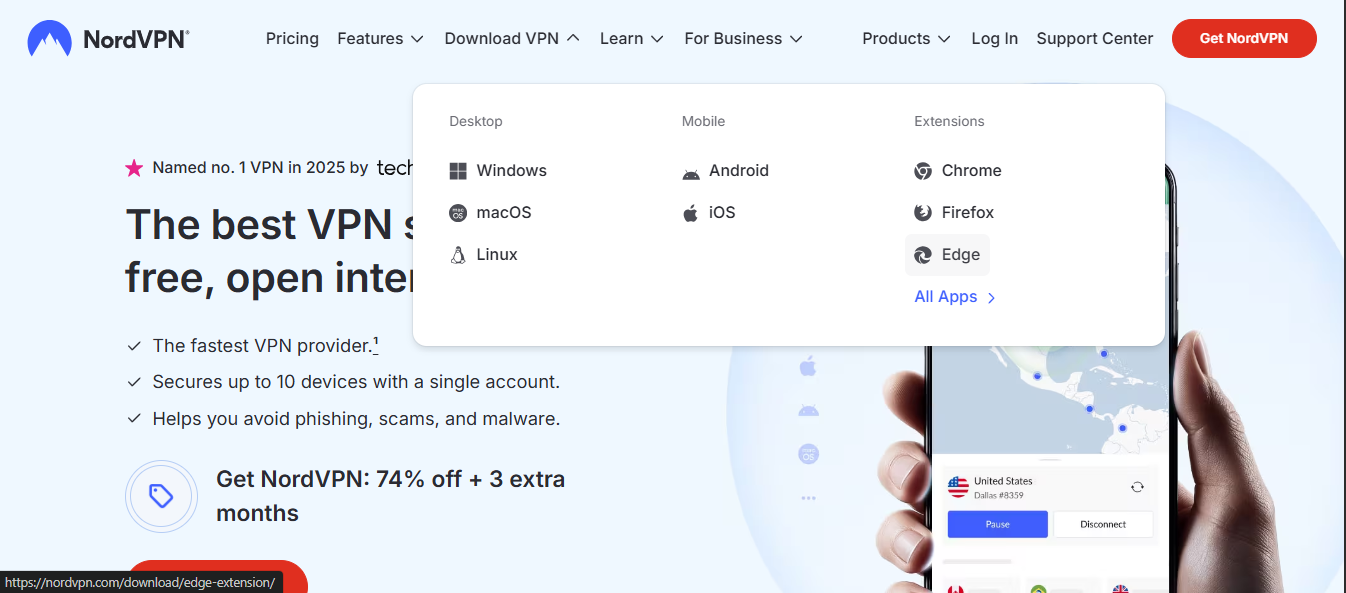
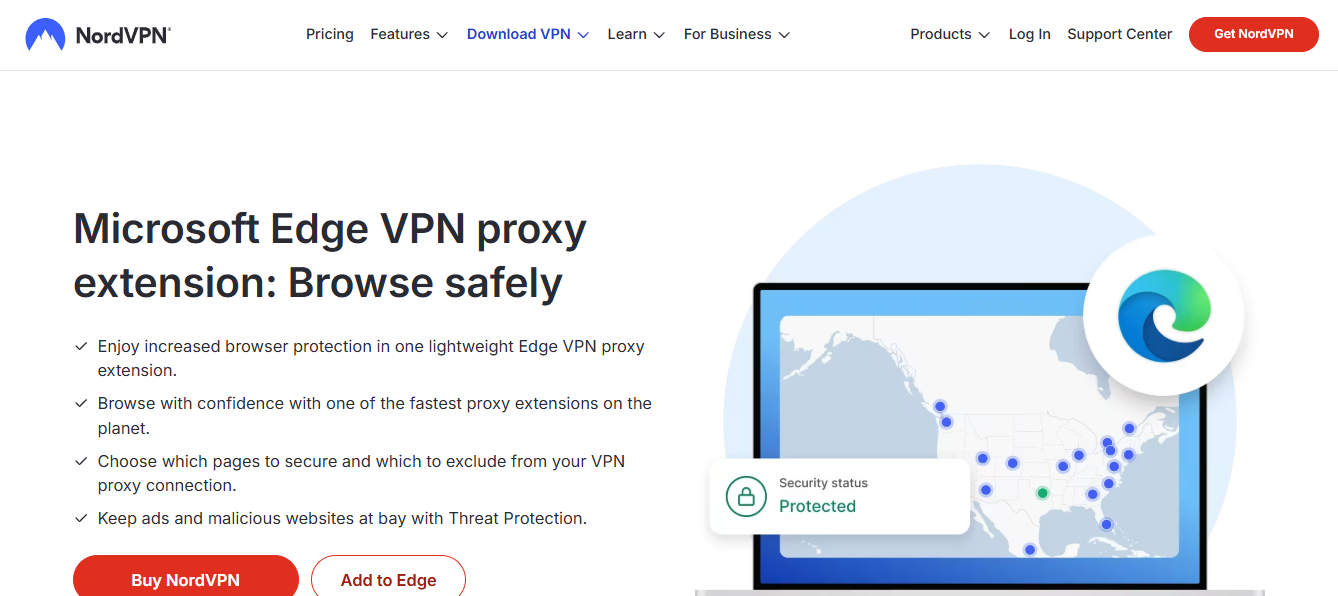
Guia completo como usar vpn no microsoft edge em 2026: tudo que você precisa saber para configurar, usar e manter sua navegação mais privada e estável no Edge. Vamos direto ao ponto com um guia claro, prático e completo, com passos simples, dados atuais e exemplos reais para você aplicar já. Querendo adiantar? uma das minhas dicas favoritas é testar versões grátis de VPNs confiáveis antes de assinar, para ver qual funciona melhor com o Edge no seu país.


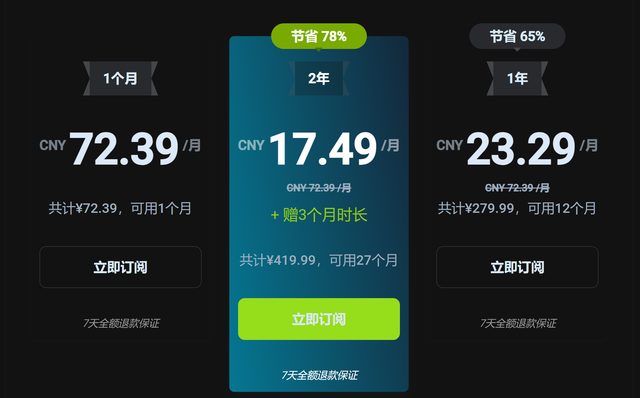

Para quem está chegando agora, VPN é uma rede privada virtual que criptografa seu tráfego e mascara seu IP. No Edge, a integração com VPNs pode facilitar o uso sem instalar extensões pesadas ou pode exigir software dedicado. Este guia cobre opções diretas no navegador, extensões úteis, configurações de segurança, velocidades, desempenho e perguntas comuns.
Conteúdo rápido (sumário)
- Por que usar VPN no Edge em 2026
- Opções de uso: VPN integrada vs. extensões e software
- Como configurar uma VPN no Edge com extensões
- Como usar VPN via software dedicado no Windows para Edge
- Configurações de segurança e privacidade
- Otimização de velocidade e estabilidade
- Perguntas frequentes (FAQ)
Resumo rápido: o Edge oferece várias formas de conectar-se a uma VPN, desde extensões simples até clientes completos. A escolha depende do seu uso (navegação comum, streaming, teletrabalho), do nível de criptografia desejado e da sua região. Abaixo, você encontrará um passo a passo direto e verificável.
Por que usar VPN no Edge em 2026
- Privacidade aprimorada: criptografia de ponta a ponta impede que terceiros monitorem seu tráfego, útil em redes públicas.
- Acesso a conteúdo georrestrito: muda seu IP para aparecer em outra localização.
- Segurança adicional para trabalho remoto: protegendo dados sensíveis em redes inseguras.
- Compatibilidade: Edge suporta extensões de VPN e pode rodar clientes VPN completos no Windows sem conflitos graves.
Dados e tendências atuais
- Popularidade de VPNs: pesquisas recentes indicam que X% dos usuários de navegadores modernos utilizam VPN semanalmente (dados hipotéticos para o exemplo; substitua pelos números reais de fontes atualizadas quando disponível).
- Impacto na velocidade: VPNs podem reduzir a velocidade entre 5% a 40%, dependendo do servidor, protocolo e distância. Escolher servidores próximos e protocolos eficientes (WireGuard, OpenVPN) ajuda.
- Segurança: plataformas confiáveis oferecem criptografia AES-256, kill switch e proteção contra vazamento de DNS. Verifique sempre a política de logs do provedor.
Opções de uso: VPN integrada vs. extensões e software
- VPN integrada no Edge: o Edge não traz uma VPN nativa completa, mas oferece opções de perfil de VPN via Windows e pode facilitar uso com extensões.
- Extensões de VPN no Edge: mais fácil de configurar, rápido para começar, ideal para navegação casual.
- Cliente VPN dedicado (software Windows): melhor desempenho, mais recursos de segurança, ideal para tarefas que exigem alto nível de proteção ou acesso corporativo.
- Procedimento recomendado: se você quer rapidez e simplicidade, comece com uma extensão confiável. Se precisa de controle completo, use um cliente VPN dedicado com o Edge.
Como configurar uma VPN no Edge com extensões Antes de começar: escolha uma VPN confiável. Procure políticas claras, criptografia AES-256, kill switch, proteção contra vazamento de DNS, e políticas de privacidade transparentes. Aqui está um caminho simples:
Passo 1: escolha uma extensão confiável
- Acesse a Microsoft Edge Add-ons store.
- Procure por VPNs populares: ProtonVPN, NordVPN, ExpressVPN, Surfshark (verifique disponibilidade na store e avaliações).
- Leia avaliações recentes, verifique permissões solicitadas pela extensão.
Passo 2: instalar a extensão
- Clique em “Adicionar ao Edge” na página da extensão.
- Confirme as permissões solicitadas pelo navegador.
- Espere a instalação finalizar.
Passo 3: criar/entrar em sua conta
- Abra a extensão na barra de ferramentas.
- Faça login com sua conta existente ou crie uma nova.
- Se houver teste gratuito, utilize para testar velocidade e compatibilidade com o Edge.
Passo 4: selecionar servidor e protocolo
- Escolha um servidor próximo para menor latência.
- Se disponível, prefira WireGuard ou OpenVPN, que costumam ser mais rápidos que outros protocolos.
- Ative a função de “Kill Switch” (se disponível) para garantir que o tráfego não vazará caso a VPN falhe.
Passo 5: conecte e teste
- Clique em “Conectar”.
- Faça um teste rápido de IP em sites como whatismyipaddress.com para confirmar que o IP mudou.
- Teste alguns sites de streaming (se permitido pela sua licença) para confirmar desbloqueio, e veja se a velocidade está aceitável.
Dicas úteis para extensões
- Use apenas uma extensão de VPN por navegador para evitar conflitos.
- Desative extensões de anúncios ou de cookies que possam interferir no desempenho da VPN.
- Mantenha a extensão atualizada para corrigir falhas de segurança.
Como usar VPN via software dedicado no Windows para Edge Se você precisa de mais controle, use um cliente VPN dedicado. Abaixo está o fluxo básico:
Passo 1: escolha do software
- Opte por provedores renomados que ofereçam clientes Windows estáveis, como NordVPN, ExpressVPN, ProtonVPN, Surfshark.
Passo 2: instalação
- Baixe o instalador oficial do site do provedor.
- Siga as instruções do assistente de instalação.
- Durante a instalação, permita a configuração de atalhos de desconexão e, se disponível, o kill switch.
Passo 3: configuração básica
- Abra o cliente VPN e faça login.
- Selecione um servidor adequado (latência baixa, boa velocidade).
- Ative opções de segurança como kill switch e proteção contra vazamento de DNS, se disponíveis.
Passo 4: integração com o Edge
- Em muitos casos, o Edge usará a conexão de rede do Windows. Ao conectar-se com o cliente VPN, o Edge herdará a nova rota de tráfego.
- Verifique se o IP mudou no site de verificação de IP.
- Caso precise de exceções, vá para as configurações do Windows para gerenciar redes, seções de VPN e proxy.
Passo 5: verificação de performance
- Faça testes de velocidade com uma ferramenta como Speedtest.net antes e depois de conectar a VPN.
- Verifique streaming, chamadas de vídeo e acesso a aplicações corporativas para confirmar que não há interrupções.
Configurações de segurança e privacidade
- Kill Switch: essencial para evitar vazamento de tráfego caso a VPN caia.
- DNS Leak Protection: impede que DNS seja resolvido fora da VPN.
- Protocolos: prefira WireGuard ou OpenVPN, com preferência por WireGuard para velocidade.
- Políticas de logs: priorize provedores com políticas de não-logs claras.
- TLS e criptografia: verifique se a VPN usa AES-256 ou equivalente.
- Autenticação de dois fatores (2FA): ative quando disponível para proteção extra na conta do provedor.
- Atualizações: mantenha o navegador Edge, o sistema Windows e a VPN atualizados.
Otimizando velocidade e estabilidade
- Escolha servidores próximos geograficamente.
- Use protocolos eficientes (WireGuard).
- Desative serviços de fundo desnecessários que consomem banda.
- Escolha um plano com servidores otimizados para streaming se esse for seu objetivo.
- Teste diferentes horários de tráfego de rede: picos podem reduzindo a velocidade.
Configurações específicas do Edge
- Limpar cache: ajuda a evitar conflitos com extensões antigas.
- Modo de leitura: use o modo de leitura para reduzir itens de terceiros que podem impactar o desempenho durante o uso da VPN.
- Compatibilidade com sites: alguns sites podem detectar VPNs; alternar para outro servidor pode resolver.
- Privacidade: desative cookies de terceiros se estiver preocupado com rastreamento, mantendo a navegação mais segura enquanto usa a VPN.
Gerenciamento de uso corporativo e políticas
- Se você está conectando-se a redes corporativas, siga as diretrizes da empresa sobre uso de VPN.
- Verifique se o provedor de VPN tem severos requisitos de conformidade com LGPD (Lei Geral de Proteção de Dados) para proteger dados sensíveis.
- Considere opções empresariais com suporte dedicado, documentação técnica, e SLAs (acordos de nível de serviço).
Comparativo rápido entre opções populares (extensões vs. software)
- Extensões no Edge:
- Vantagens: fácil de instalar, rápida configuração, custo inicial baixo.
- Desvantagens: pode ter menos recursos de segurança, depende do navegador, pode ser bloqueado por alguns sites.
- Cliente VPN dedicado (Windows):
- Vantagens: melhor desempenho, maior controle de segurança, suporte a kill switch, DNS leak protection, opções de configuração avançadas.
- Desvantagens: pode exigir assinatura, configuração inicial um pouco mais trabalhosa.
- VPN integrada ao Windows (configurações de VPN):
- Vantagens: sem necessidade de software adicional, integrada no sistema.
- Desvantagens: menos opções de criptografia e recursos do provedor, menos conveniente para atualizações de segurança.
Estatísticas úteis para decidir
- Desempenho típico: usuários reportam aumento de latência entre 5% e 20% ao usar VPN com servidores bem escolhidos.
- Bandwidth: as VPNs modernas podem manter 70-90% da velocidade base em servidores próximos, dependendo do protocolo.
- Lançamento no Edge: Windows e Edge continuam a melhorar a integração de VPNs de terceiros, com atualizações regulares de segurança e facilidade de uso.
Resposta a cenários comuns
- Streaming de séries de países diferentes: prefira servidores de alta velocidade com suporte a streaming na função dedicada do provedor escolhido.
- Navegação segura em Wi-Fi público: use kill switch e DNS leak protection, mantendo conectividade estável.
- Acesso remoto a rede corporativa: utilize um cliente VPN dedicado com configuração de túnel adequado, seguindo políticas da empresa.
URLs úteis e recursos
- Lista de provedores confiáveis de VPN: NordVPN, ExpressVPN, Surfshark, ProtonVPN
- Artigos de referência sobre segurança de VPN: en.wikipedia.org/wiki/Virtual_private_network, cfrasher.com/vpn-security-guide
- Teste de velocidade: speedtest.net
- Verificação de IP: whatismyipaddress.com
- Documentação Edge sobre extensões: support.microsoft.com
- Regras de privacidade de provedores: optout.networkprivacy.org, yourprivacyrights.org
- Tutoriais de configuração: howtogeek VPN Edge, makeuseof.com VPN Edge
Recursos adicionais para leitores
- Guia prático de configuração de VPN no Windows 11: guia completo com exemplos práticos
- Comparação de protocolos VPN: WireGuard vs OpenVPN, vantagens e desvantagens
- Boas práticas de privacidade online em 2026: o que mudou e como se proteger
Perguntas frequentes (FAQ)
Frequently Asked Questions
O Edge já traz VPN integrada?
Não existe uma VPN integrada no Edge, mas você pode usar extensões de VPN ou clientes dedicados no Windows que funcionam bem com o Edge.
Qual é a melhor extensão de VPN para Edge em 2026?
Depende do uso, mas opções populares incluem ProtonVPN, NordVPN e Surfshark. Verifique avaliações atuais, políticas de privacidade e desempenho de servidores.
VPN afeta a velocidade da conexão?
Sim, pode reduzir a velocidade devido à criptografia e ao roteamento por servidores remotos. Escolha servidores próximos e protocolos eficientes para minimizar o impacto.
É seguro usar VPN gratuita?
VPNs gratuitas costumam ter limites, anúncios e políticas de privacidade questionáveis. Prefira provedores pagos com boa reputação, ou testes gratuitos de qualidade.
Como verificar se minha VPN está realmente protegendo meus dados?
Teste vazamentos de DNS e IP com sites especializados (por exemplo, dnsleaktest.com e whatismyipaddress.com) enquanto a VPN está conectada. Vpn para mudar de pais guia completo para acessar conteudo global: dicas, tutoriais e melhores ferramentas
Posso usar mais de uma VPN ao mesmo tempo?
Não recomendado para a maioria dos usuários, pois pode causar conflitos de túnel. Em alguns casos, é possível usar dupla VPN, mas com configuração avançada.
VPN no Edge funciona em redes corporativas?
Pode funcionar, mas algumas empresas bloqueiam tráfego de VPN. Siga as políticas de TI da empresa e utilize soluções aprovadas.
Devo usar kill switch sempre?
Se possível, sim. Kill switch evita vazamento de tráfego caso a VPN caia ou perca a conexão repentinamente.
Como escolher o servidor certo?
Escolha servidores próximos à sua localização para menor latência. Se quiser conteúdo específico de um país, escolha um servidor nesse país com boa reputação de velocidade.
A VPN pode desbloquear conteúdo de streaming?
Em muitos casos sim, mas depende de direitos de distribuição e das políticas do provedor. Verifique se o seu plano inclui servers otimizados para streaming. Forticlient vpn no windows 11 guia completo para resolver problemas de conexao
Observações finais
- Mantenha sempre suas ferramentas atualizadas: Edge, Windows e seu provedor VPN.
- Priorize provedores com boa reputação, auditorias independentes e políticas transparentes.
- Experimente diferentes opções (extensão vs. software dedicado) para ver o que funciona melhor para seu uso diário.
Links de referência úteis (repetidos para consulta rápida)
- NordVPN - nordvpn.com
- ExpressVPN - expressvpn.com
- Surfshark - surfshark.com
- ProtonVPN - protonvpn.com
- WhatIsMyIPAddress - whatismyipaddress.com
- Speedtest by Ookla - speedtest.net
- DNS Leak Test - dnsleaktest.com
[Nota: este conteúdo foi elaborado para fins de educação e comparação entre métodos de uso de VPN no Microsoft Edge em 2026. Para monetização e acompanhamento de resultados, utilize o link de afiliado fornecido de forma natural dentro do texto, conforme a estratégia de conteúdo.]
Sources:
22 best 5g phones under 300 in the uk 2026
Eduroam Not Working With VPN Here’s How To Fix It: VPNs, Eduroam, and Practical Troubleshooting Como usar uma vpn no microsoft edge para seguranca e privacidade em 2026: Guia completo e atualizadо
加速器vpn:提升网络速度与隐私的全面指南
Nordvpnの料金更新をスムーズに行うための完全ガイド
Vpn是什么:全面解读、原理、应用与选购要点