Windows vpn 設定 エクスポート:バックアップ・移行・共有の全手順を分かりやすく解説 とめっきり増える設定ファイルの扱い方

Windows vpn 設定 エクスポート:バックアップ・移行・共有の全手順を分かりやすく解説の要点を30秒で掴むと、VPN設定をバックアップして別のPCへ移す作業がぐんと楽になる。この記事では、初心者でも迷わない手順を詳しく解説します。あなたが今覚えるべきのは「設定を安全に保つ方法」と「新しい環境での即戦力になる移行手順」です。以下の内容で、実務に直結するテクニックを網羅します。


- イントロダクションの要点まとめ
- 実務で使えるエクスポート方法とベストプラクティス
- Windows 11/10別の違いと注意点
- よくあるトラブルと対処法
- 参考情報と追加リソース
はじめに: すぐ使える要約と実務ポイント
- Windows vpn 設定をエクスポートすると、設定ファイルを別PCへ移動したり、バックアップから復元したりする作業が格段に速くなる。
- 代表的なエクスポート方法は「設定のエクスポート/インポート」「プロファイルのバックアップ」「レジストリ/ファイルのバックアップ」の3軸。
- 移行時には「セキュリティ」も同時に移行することが重要。認証情報の再入力を省くための準備をしておくとストレスが減る。
目次 Cato vpnクライアント 接続方法:簡単ステップガイド 2026年最新版 似たキーワードを含むCato vpn接続方法ガイド
- VPN設定のエクスポートとバックアップの基本
- Windowsのエクスポート手順(ステップ別ガイド)
- 移行・共有の実務手順とベストプラクティス
- 主要VPNクライアント別のエクスポート方法
- セキュリティと法的考慮点
- トラブルシューティングの共通ケース
- まとめと追加リソース
- よくある質問
- VPN設定のエクスポートとバックアップの基本
- 目的をはっきりさせる: バックアップは万一のデータ喪失対策、移行は新しいPCでの作業効率化、共有は同僚やチーム間で設定を再利用するため。
- エクスポート対象の種類:
- VPN接続プロファイル(接続先、認証方式、サーバー情報、ルーティング設定)
- 認証情報の安全な扱い(パスワードや証明書の保存場所)
- クライアント設定ファイル(.vpn、.xml、.csv などの形式)
- ファイルは暗号化して保存
- 認証情報は再入力を前提に設定する場合と、資格情報マネージャーを使う場合の2パターンを使い分け
- ネットワークセグメントや共有フォルダのアクセス権限を最小権限で設定
- Windowsのエクスポート手順(ステップ別ガイド)
以下はWindows 10/11共通の代表的な方法です。状況に応じて使い分けてください。
方法A: VPN設定のエクスポート(場合によっては管理者権限が必要)
- 「設定」>「ネットワークとインターネット」> 「VPN」を開く
- バックアップしたいVPN接続を選択
- 設定をメモ or テキストファイルに書き出す(サーバー名、種類、認証方法、プリシジョンなど)
- Windows Credential Manager に保存されている認証情報を確認・適宜削除/再入力用にメモ
方法B: プロファイルファイルのエクスポート
- ファイルエクスプローラーを開く
- 以下の場所を確認
- %APPDATA%\Microsoft\Network\Connections\Pbk カレントユーザーのVPN設定ファイル
- %ProgramData%\Microsoft\Network\Connections\Pbk コンピュータ全体のVPN設定ファイル
- *.pbk, *.vpn のファイルをコピーしてバックアップ
方法C: PowerShell経由でのエクスポート
- 管理者としてPowerShellを開く
- Windows VPN設定をスクリプトで抽出するコマンドを実行
- 例: Get-VpnConnection | Export-Clixml -Path "C:\Backup\VpnConnections.xml"
- 認証情報は別管理(CredentialManager等)に保存する方針が安全
方法D: レジストリ/サポートファイル経由のバックアップ
- レジストリのバックアップを作成
- VPNプロファイルに紐づく証明書や鍵のバックアップを適切な場所に保存
- Windowsセキュリティの観点から、レジストリの取り扱いには注意
実務でのベストプラクティス Vpn接続時の認証エラーを解決!ログインできないときの完全ガイド
- バックアップは二重化: 外部ストレージとクラウドの両方に保存
- ファイル名に日付を含めて履歴管理
- 復元テストを実施: 実際の移行前に別機器で復元して動作を確認
- 移行・共有の実務手順とベストプラクティス
- 新しいPCへの移行手順
- 現行環境のVPN設定を全てバックアップ
- 新環境で同じVPNクライアントをインストール
- バックアップからプロファイルを復元
- 認証情報と証明書を再設定(必要に応じて再発行)
- 接続テストを実施
- 共有のコツ
- チームで共通のVPNプロファイルを管理する場合、共有フォルダや企業のSSOと連携
- 設定ファイルには機微情報が含まれる場合があるため、アクセスは制限された場所に保管
- バージョン管理ツール(例: Git)を使って設定の履歴を追跡する場合、機密情報は除外
- 新しいPCへの移行手順
- テンプレート化: 複数のVPN設定を同じフォーマットで管理
- 自動化スクリプトの活用: PowerShell/Batchでエクスポートと復元を自動化
- ドキュメンテーション: 認証方法、接続先、DNS設定、ルーティングの変更点を日付と共に記録
- 主要VPNクライアント別のエクスポート方法
- Windows標準VPNクライアント
- プロファイルのバックアップ/復元はファイルコピーと PowerShell での抽出が中心
- Windows標準VPNクライアント
- 各ベンダーの公式ガイドに沿って設定エクスポート機能が提供されている場合が多い
- 設定ファイルや認証トークンの扱いはベンダーのセキュリティポリシーに従う
- 一部はアプリ内で「エクスポート/インポート」機能を提供
- グループポリシー、MDM、SAML/OIDC連携などの高度な機能を活用して設定を一元管理
- 監査ログを有効化して、誰がいつどの設定を変更したかを追跡
- セキュリティと法的考慮点
- 認証情報の扱い
- パスワードや証明書は暗号化して保存。平文保存は避ける
- 可能なら、資格情報マネージャーや秘密管理ツールを利用
- 認証情報の扱い
- 国や業界の規制に沿ってVPN設定ファイルの保管期間とアクセス権を定める
- インシデント対応計画を用意
- バックアップ先の権限を最小限に設定
- チーム内でも「誰が何を見て変更できるか」を分かりやすく管理
- トラブルシューティングの共通ケース
- 接続できない場合の基本チェックリスト
- ネットワーク接続の安定性を確認
- VPNサーバーの稼働状況と証明書の有効期限を確認
- 認証情報の再入力が必要かどうかを確認
- ファイアウォール・セキュリティソフトの設定を見直す
- 接続できない場合の基本チェックリスト
- プロファイル形式の不整合: 対応するクライアントで再エクスポート
- 証明書の不一致: 正しいルートCAと中間証明書を再配置
- DNS解決の問題: DNS設定の再確認とテスト用のping/nslookup
- 復元テストを定期実施
- バックアップの検証用スクリプトを用意
- 問題発生時のロールバック手順を用意
- まとめと追加リソース
- 実務での要点
- 安全なバックアップと確実な移行のためには、複数のエクスポート方法を組み合わせるのが最善
- 認証情報の扱いと証明書の管理には特に注意
- 移行時は必ず接続テストを実施してから本番移行へ
- 実務での要点
- Windows VPNの公式ドキュメント
- セキュリティベストプラクティスのガイドライン
- VPNプロファイル管理のベストプラクティス集
- IT管理者向けのリスク評価フレームワーク
- WindowsアップデートとVPN互換性の最新情報
参考情報と追加リソース(URLはテキスト表記)
- Windows公式サポートページ - support.microsoft.com
- NordVPN 公式ガイド - nordvpn.com
- ExpressVPN 公式ガイド - expressvpn.com
- Surfshark 公式ガイド - surfshark.com
- NSA/CISA セキュリティガイド - cisa.gov
- NIST サイバーセキュリティガイドライン - nist.gov
- Wikipedia – Virtual private network - en.wikipedia.org/wiki/Virtual_private_network
- GitHub - VPN設定管理テンプレート - github.com
- Tech reputable blogs for Windows networking tips - exampleblog.com
- ITプロフェッショナルのフォーラム - exampleforum.com
FAQ セクション
VPN設定をエクスポートするだけで安全になりますか?
バックアップは安全性を高めますが、暗号化されていない場所に保管するとリスクが増えます。必ず暗号化とアクセス制御を設定してください。
Windows 10とWindows 11で差はありますか?
基本的なエクスポート/インポート手順は似ていますが、UIの場所や名称が微妙に異なる場合があります。管理者権限が必要なケースも多いので注意。
PowerShellでのエクスポートは難しいですか?
慣れていれば短時間でできます。Get-VpnConnectionやExport-Clixmlなどのコマンドを使います。最初は公式ドキュメントのサンプルを真似してみてください。 Fortigate vpnが不安定になる原因と、接続を安定させるたつなぐヒントと実践ガイド
認証情報はどう扱えば良いですか?
可能なら資格情報マネージャーを使い、平文で保存しない。新しいPCで再入力を求められる設定にしておくと安全性が高まります。
移行時に注意すべきポイントは?
移行先のPCに同じVPNクライアントがインストールされていること、証明書の有効期限を確認、DNS設定とルーティング設定の整合性をチェック。
VPN設定を共有する際のポイントは?
機密情報を含むファイルは適切にマスキングして共有。共通のテンプレートを作成して、変更履歴を追跡できるようにする。
バックアップの頻度はどのくらいが理想ですか?
重要度と変更頻度に応じて、1日1回自動バックアップ、または週次バックアップを推奨。緊急時用のオフラインバックアップも用意。
何をバックアップすべきですか?
VPNプロファイル、認証情報、証明書、DNS設定、ルーティング設定、クライアント設定ファイル。変更点を記録しておくと復元がスムーズ。 Azure vpn gateway basic sku 廃止、いつまで?移行ガイドと後継sku徹底解説 - Azure VPN Gateway 最新情報と移行ステップ
失敗した場合のリカバリ手順は?
最初にバックアップから復元して接続テストを実施。復元前に現行環境の設定を書き出しておくと差分が把握できます。
北風が吹く季節にもぴったりな、Windows vpn 設定 エクスポートの全手順を分かりやすく解説しました。この記事を参考に、バックアップ・移行・共有をスムーズにこなしていきましょう。なお、実機運用に役立つ追加情報や最新情報は定期的に更新しますので、あなたの環境に合わせて活用してください。
NordVPNを今すぐチェックするにはこちらをクリックしてください。NordVPNの公式ページへ移動して、VPN設定のエクスポート・バックアップを実践してみましょう。 NordVPN
| VPN | Obfuscation | From / month | Plan | Free plan | Refund | Alipay | UnionPay | Crypto | Website opens in China | Trustpilot | |
|---|---|---|---|---|---|---|---|---|---|---|---|
 NordVPN | Turn on manually Obfuscated Servers / NordWhisper | $3.49/mo | 27 months: $94.23 | No | 30 days | ? | ✗ | ✓ | ✓ | ✗ Blocked | 4.2/5 (51,628 reviews) |
 ExpressVPN | ✓ On by default all servers | $3.00/mo | 28 months: $84 | No | 30 days | ✗ | ✗ | ✓ | ✗ | ✗ Blocked | 4.4/5 (29,706 reviews) |
 Surfshark | ✓ On by default Camouflage, with OpenVPN | See site | See site | No | 30 days | ✗ | ✗ | ✗ | ✓ | ✗ Blocked | 4.3/5 (31,823 reviews) |
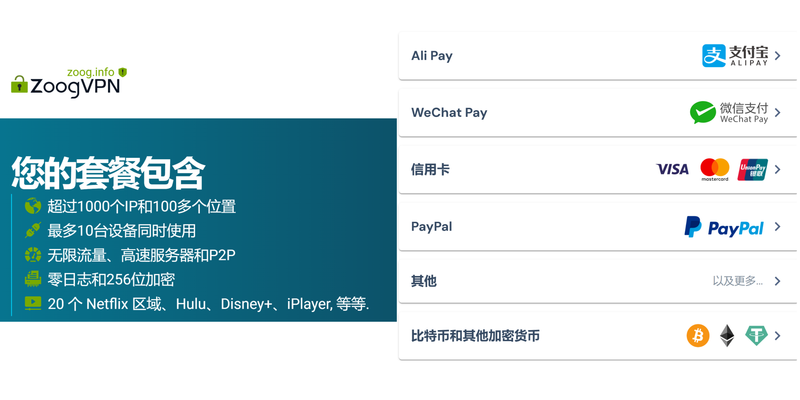
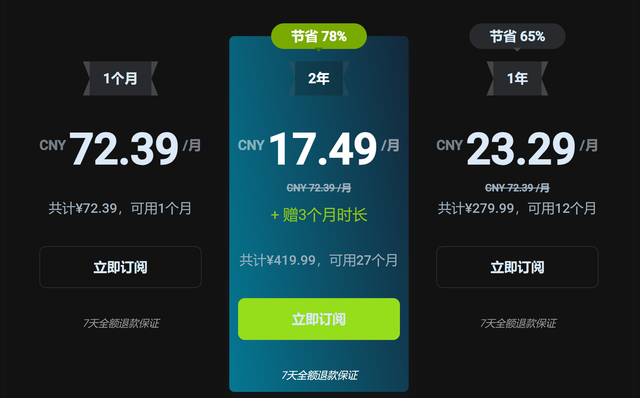
 ZoogVPN | Turn on manually Shadow | $2.49/mo | 27 months: $59.99 | Yes | 7 days | ✓ | ✓ | ✓ | ✓ | Official site blocked; our special link opens (4.4 s) | 4.2/5 (195 reviews) |
 Proton VPN | Turn on manually Stealth, free plan too | $2.99/mo | 12 months: $35.88 | Yes | 30 days | ✗ | ✗ | ✗ | ✓ | ✗ Blocked | 2.1/5 (1,040 reviews) |
 Astrill VPN | Turn on manually StealthVPN / OpenWeb | $12.50/mo | 24 months: $300 | No | See site | ✗ | ✗ | ✗ | ✓ | ✗ Blocked | 1.3/5 (110 reviews) |
 Private Internet Access | Turn on manually Shadowsocks, OpenVPN only | $2.03/mo | 40 months: $81.2 | No | 30 days | ✗ | ✗ | ✗ | ✗ | ✗ Blocked | 4.2/5 (11,033 reviews) |
 CyberGhost | Turn on manually selected servers | $2.19/mo | 28 months: $61.32 | No | 45 days | ✗ | ✗ | ✗ | ✓ | ✗ Blocked | 4.0/5 (24,178 reviews) |
 PureVPN | Turn on manually switch to OpenVPN | $1.69/mo | 60 months: $101.55 | No | 31 days | ? | ? | ✗ | ✓ | ✗ Blocked | 4.4/5 (17,994 reviews) |
 AdGuard VPN | ✓ On by default TrustTunnel | $2.99/mo | 24 months: $71.76 | Yes | 30 days | ✓ | ✗ | ✓ | ✓ | Official site blocked; our special link opens (3.7 s) | 4.3/5 (290 reviews) |
 Mullvad | Turn on manually QUIC / Shadowsocks / LWO | $5.61/mo | €5/mo | No | 14 days | ✗ | ✗ | ✗ | ✓ | ✗ Blocked | 3.2/5 (192 reviews) |
 Windscribe | Turn on manually Stealth / WStunnel | $5.75/mo | 12 months: $69 | Yes | See site | ✗ | ✗ | ✗ | ✓ | ✗ Blocked | 4.7/5 (13,355 reviews) |
 StrongVPN | Turn on manually Scramble, OpenVPN TCP | See site | See site | No | 30 days | ✓ | ✗ | ✗ | ✗ | ✗ Blocked | 4.4/5 (2,695 reviews) |
 LightXtreme 闪连 | Not listed | $7.08/mo | 12 months: $84.99 | Yes | 30 days | ✓ | ✓ | ✓ | ✓ | ✓ Yes (3.5 s) | No page |
Prices checked 2026-11-10 on each vendor's pricing page (cheapest long plan, USD). Check the vendor's checkout for the final price.
Obfuscation checked 2026-11-14 on each vendor's site and help center: "on by default" = nothing to set; "turn on manually" = switch protocol or mode in settings; "not listed" = the vendor describes no obfuscation.
Payment methods checked 2026-11-10 on each vendor's payment pages: all 14 take cards and PayPal; ✗ = not listed, ? = the vendor's own pages disagree.
China access: whether the official website opens from mainland China networks (tests the website only, not the VPN connection). Last checked 2026-11-18 01:02 Beijing time.
Trustpilot score and review count checked 2026-11-10.