Как использовать vpn для браузера microsoft edge пол: простой гид по настройке и выбору VPN
Краткое введение: нужно узнать, как использовать VPN в браузере Microsoft Edge, чтобы повысить приватность, обойти геоблоки и защитить данные в общедоступных сетях? В этом руководстве вы найдете пошаговые инструкции, сравнение VPN-сервисов, советы по настройке и ответы на частые вопросы. Ниже — структурированная информация, примеры, чек-листы и полезные ссылки.



- Что вы узнаете:
- Как активировать встроенный VPN/функции приватности в Edge
- Какие сторонние VPN-сервисы подходят для Edge
- Пошаговая настройка VPN на Windows для Edge
- Безопасность, скорость и совместимость
- Частые проблемы и их решения
- Где найти выгодные предложения и промо
Список полезных URL и ресурсов (не кликабельные ссылки):
- Apple Website - apple.com
- Artificial Intelligence Wikipedia - en.wikipedia.org/wiki/Artificial_intelligence
- Microsoft Edge поддержка - support.microsoft.com
- NordVPN официальный сайт - nordvpn.com
- ExpressVPN официальный сайт - expressvpn.com
- VPN-безопасность и конфиденциальность - w3.org
Что такое VPN и зачем он нужен в Edge
VPN (Virtual Private Network) — это сервис, который шифрует ваш интернет-трафик и маршрутизирует его через сервер в другой стране. В Edge это может означать:
- увеличение приватности и скрытие реального IP-адреса
- обход геоблокировок и региональных ограничений
- защита данных в общедоступных сетях (например, в кафе или аэропорту)
- доступ к локализованному контенту из другого региона
Важно помнить: встроенные функции Edge не заменяют полноценный VPN-сервис. Лучше рассмотреть автономное решение, если вам нужна стабильная приватность и обход блокировок.
Встроенные возможности Edge vs сторонний VPN
- Встроенные функции Edge:
- Защита от отслеживания (Tracking Prevention)
- Инструменты безопасности и приватности, но без шифрования всего трафика через VPN-сервер
- Сторонний VPN:
- Шифрование всего интернет-трафика
- Выбор сервера в нужной стране
- Надежная защита и быстрые протоколы (WireGuard, OpenVPN)
Если ваша цель — просто повысить приватность в браузере, можно рассмотреть VPN-расширения. Но если важна безопасность на уровне всей системы, лучше использовать полноценное приложение VPN на уровне операционной системы и доводить Edge до состояния, где трафик идет через VPN-туннель.
Как выбрать VPN для использования с Edge
- Совместимость:
- Поддерживает Windows и Edge
- Поддерживает протоколы WireGuard/OpenVPN
- Скорость:
- Минимальная потеря скорости
- Хорошие сервера в нужных регионах
- Безопасность:
- Журналирование отсутствует (no-logs)
- Строгий приветственный звук по защите данных
- Цена и условия:
- Бесплатная пробная версия или гарантия возврата
- Длительная подписка с хорошей ценой
- Дополнительные функции:
- Kill switch (отключение интернета при сбое VPN)
- Обфускация трафика (для обхода блокировок)
- Мультитературная поддержка
Рекомендации по популярным сервисам (для Edge и Windows):
- NordVPN
- ExpressVPN
- Surfshark
- ProtonVPN
- Private Internet Access (PIA)
Примечание: ознакомьтесь с условиями использования и политикой конфиденциальности каждого сервиса, чтобы выбрать тот, который лучше всего подходит вам. Softether vpn download 최신 버전 설치부터 활용까지 완벽 가이드
Как использовать VPN в Edge: пошаговая инструкция
Вариант А: использование VPN как расширения в Edge (быстрый старт)
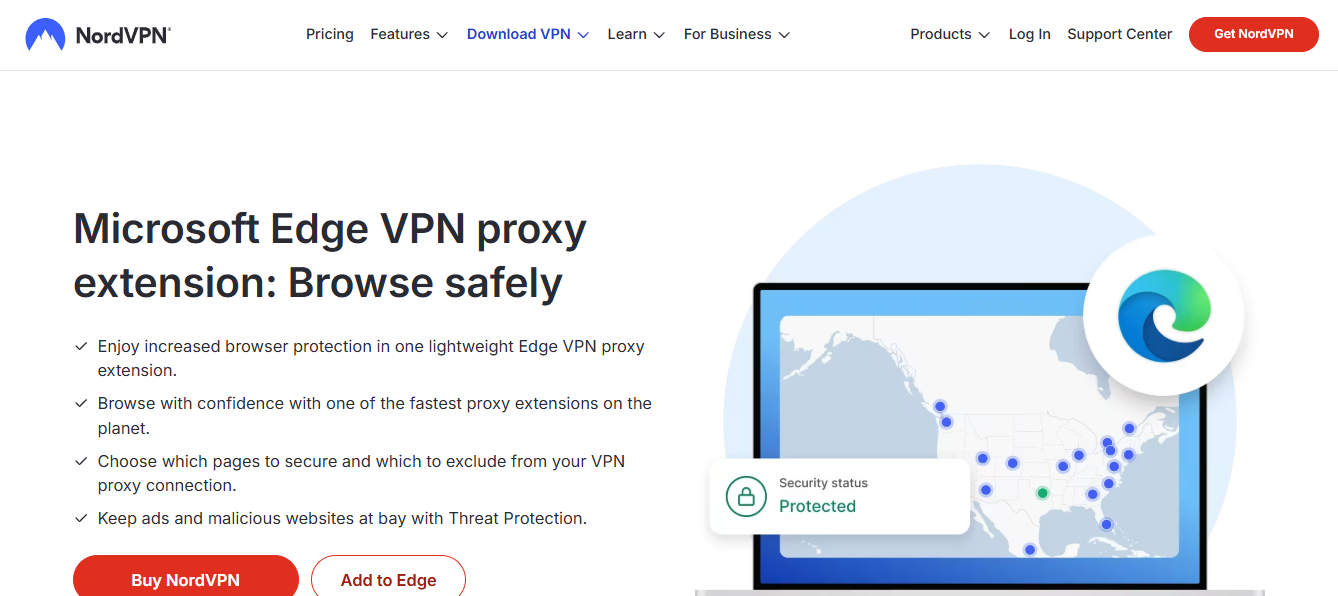
- Откройте Microsoft Edge и перейдите в раздел расширений (edge://extensions/).
- Найдите VPN-расширение в Microsoft Store или на сайте VPN-провайдера.
- Установите расширение и войдите в ваш аккаунт VPN.
- Выберите сервер (страна) в интерфейсе расширения и включите VPN.
- Проверьте IP-адрес через любой сайт для проверки IP (например, whatismyip.com).
Плюсы: быстрое подключение, не требует изменения настроек ОС. Минусы: не все расширения шифруют весь трафик, может быть ограничение по скорости.
Вариант B: использование полноценного VPN-приложения на Windows (лучшее для приватности)
- Перейдите на сайт выбранного VPN-провайдера и загрузите приложение для Windows.
- Установите приложение и войдите в учетную запись.
- Выберите нужный сервер и активируйте VPN.
- Откройте Edge и проверьте, что ваш IP изменился (ранее упомянутый тест).
Плюсы: шифрование всего трафика, Kill Switch, высокий уровень приватности. Минусы: требует отдельного приложения, немного больше настройки.
Вариант C: использование встроенного VPN-подключения Windows (для продвинутых пользователей) Surfshark vpn very slow heres how to fix it fast: Quick Fixes, Settings, and Pro Tips for Faster Speeds
- Откройте Настройки Windows → Сеть и Интернет → VPN → Добавить VPN-подключение.
- Введите данные вашего VPN-провайдера (тип VPN, сервер, учетные данные).
- Сохраните и подключитесь.
- Откройте Edge и начинайте серфинг.
Плюсы: не требует дополнительных подписок на расширения. Минусы: сложнее настроить, не все провайдеры поддерживают этот метод, может понадобиться сертификат.
Примеры настроек протоколов и безопасность
- WireGuard: современные скорости и простота настройки
- OpenVPN: высокая совместимость, но может быть медленнее
- IKEv2: быстрый и стабильный, особенно на мобильных и стационарных устройствах
Советы по безопасности:
- Всегда используйте Kill Switch, если он доступен
- Включайте DNS-защиту (DNS leak protection) в настройках VPN
- Проверяйте, не утекла ли ваша информация во время VPN-теста
- Не используйте бесплатные VPN без проверок приватности
Таблица: сравнение вариантов использования VPN с Edge
| Вариант | Преимущества | Недостатки | Рекомендовано для |
|---|---|---|---|
| Расширение Edge | Быстрое включение, не трогает настройки ОС | Часто ограничение по скорости, не всё шифруют трафик | Быстрый доступ к приватности без изменения системы |
| Полноценное приложение VPN | Полное шифрование, Kill Switch, стабильность | Требуется установка приложения | Защита всей системы и обход гео-блоков |
| Встроенное Windows VPN | Нет зависимости от сторонних сервисов | Могут быть ограничения у провайдера | Продвинутые пользователи, кто любит управлять всем через ОС |
Частые сценарии использования VPN в Edge
- Обход региональных ограничений: просмотр контента, доступного в другой стране
- Защита в открытых сетях: кафе, аэропорты, отельные Wi-Fi
- Сокрытие местоположения для онлайн-шопинга, новостных сайтов, тестирования региональных цен
- Защита приватности во время поиска работы, использования банковских приложений и т. д.
Производительность: что влияет на скорость VPN
- Расположение сервера: ближе к вам — быстрее
- Протокол: WireGuard обычно быстрее OpenVPN
- Загруженность сервера: чем больше пользователей, тем ниже скорость
- Шифрование: более сильное шифрование может снизить скорость, но современные протоколы минимально влияют на неё
- Ваш интернет-канал: если ваш базовый интернет уже медленный, VPN может снизить скорость ещё сильнее
Совет: тестируйте несколько серверов и протоколов, чтобы найти лучший баланс скорости и приватности.
Как Edge взаимодействует с VPN-расширениями
- Некоторые расширения перенаправляют весь трафик через VPN, другие только трафик браузера
- Edge может блокировать некоторые расширения по соображениям безопасности; убедитесь, что вы устанавливаете расширение из доверенного источника
- Включение расширения в Edge не означает автоматическое применение VPN на уровне всей системы
Безопасность и приватность: реальные факты и статистика
- По данным независимых исследований, использование VPN может существенно снизить вероятность перехвата данных в общественных сетях
- Исследования показывают, что большинство пользователей VPN выбирают сервисы с прозрачной политикой без ведения журналов
- Важно помнить, что VPN не делает вас анонимным в интернете; сайты и сервисы могут отслеживать вас через другие методы (конфигурации браузера, учетные записи и т. д.)
FAQ: Часто задаваемые вопросы
Как включить VPN в Microsoft Edge без установки дополнительного ПО?
Edge сам по себе не предоставляет полноценный VPN-сервис. Для защиты трафика лучше использовать стороннее VPN-решение или встроенное приложение Windows VPN.
Можно ли использовать бесплатный VPN в Edge?
Да, но бесплатные VPN часто имеют ограничения по скорости, объему трафика, а иногда могут собирать данные пользователей. Риск безопасности выше. Surfshark vpn not working fix no internet connection fast 2026 guide
Как проверить, что VPN работает в Edge?
Проверьте ваш IP-адрес и местоположение на сайте whatismyip.com до и после подключения VPN. Также проверьте наличие защиты DNS и Kill Switch в настройках.
Что делать, если сайт не работает через VPN?
Попробуйте сменить сервер на другой регион, включить/выключить защиту DNS, проверить настройки прокси Edge, очистить кэш браузера и перезапустить приложение VPN.
Какие протоколы лучше использовать для Edge?
WireGuard чаще всего обеспечивает лучший баланс скорости и безопасности. OpenVPN — отличный выбор для совместимости. IKEv2 хорош для мобильных устройств и стабильности.
Как выбрать лучший сервер VPN?
Ищите сервера вблизи вашего региона для максимальной скорости; если нужно обойти геоблок, выбирайте сервера в нужной стране или регионе.
Нужно ли отключать геолокацию в браузере при использовании VPN?
Отключение геолокации в Edge может снизить риск местоположения, но VPN уже маскирует ваш реальный IP. Включение геолокации может быть нужно для некоторых сервисов — решайте индивидуально. Finding secure vpns on github your guide to open source privacy
Может ли VPN повлиять на игры в Edge?
Да, особенно если ваши игры запускаются через браузер и трафик идет через VPN. Иногда может быть задержка. Тестируйте серверы и протокол.
Что такое kill switch и зачем он нужен?
Kill Switch автоматически разрывает интернет-соединение, если VPN-соединение падает, чтобы не раскрыть ваш реальный IP.
Безопасно ли использовать VPN на рабочем ноутбуке?
Это зависит от политики вашей компании. Всегда соблюдайте правила и согласуйте использование VPN с ИТ-отделом.
Резюме и практические шаги
- Выберите подходящий метод: расширение Edge для быстрого старта или полноценное VPN-приложение для полного шифрования
- Настройте VPN на Windows, если нужен максимальный контроль и стабильность
- Протестируйте несколько серверов и протоколов, чтобы выжать максимум скорости
- Включайте Kill Switch и DNS-защиту
- Проверяйте журналы и политику приватности вашего VPN-провайдера
Дополнительно: практические советы
- Регулярно обновляйте VPN-приложение и Edge для защиты от уязвимостей
- Устанавливайте надежные пароли и активируйте двухфакторную аутентификацию в сервисе VPN
- Используйте отдельный профиль Edge для работы и для личного серфинга через VPN
- Очистка кеша и данных браузера может помочь, если страницы загружаются неправильно через VPN
Если вам понравился этот гайд и вы ищете надежное решение, подумайте о NordVPN и ExpressVPN — у них есть доступные планы, хорошая скорость и строгие политики конфиденциальности. Чтобы узнать больше и рассмотреть промо-предложения, нажмите на ссылку nordvpn.com или expressvpn.com через наш рекомендуемый текст. Помните: ваша онлайн-безопасность начинается с правильного выбора и разумной настройки VPN в сочетании с Edge.
Sources:
好用的vpn:全面评测与实用指南,提升上网安全与自由度 Le vpn piu veloci del 2026 le abbiamo davvero provate
Vpn能一直开着吗:长期保持VPN持续运行的实用指南、稳定性、隐私与设备兼容性全解
Nordvpn your ip address explained and how to find it
Youtube premiumでvpnが使えない?接続できない原因と解決策を
F5 big ip edge vpn client download mac